

文章目錄
PageSpeed Insights 是 Google 提供的免費網站速度測試工具,可以用來檢查單一網頁在手機版與桌機版的載入速度、互動反應與版面穩定度,也能協助判斷頁面是否有圖片過大、程式碼載入過重、主機回應較慢或行動版體驗不佳等問題。
網站速度會影響使用者對網站的第一印象。當頁面載入太慢、圖片突然跳動,或是按鈕點了之後沒有立即反應,使用者可能會降低繼續瀏覽或完成轉換的意願。另外網站速度與 Core Web Vitals 也屬於頁面體驗的重要觀察項目,可以同時檢查網站是否提供穩定、順暢、容易瀏覽的使用體驗。
PageSpeed Insights 的價值在於讓我們看懂網站問題來源後,並幫助我們規劃網站速度優化的優先順序。因此本文將帶你了解 PageSpeed Insights 怎麼用,以及當網站速度表現不佳時,可以從哪些方向開始檢查與改善。
PageSpeed Insights 可以檢查哪些網站速度問題?
PageSpeed Insights 可以從「載入速度、互動反應、版面穩定度」三個面向,初步判斷網頁速度是否影響使用者體驗。當我們輸入網址後,工具會分別顯示手機版與桌機版的檢測結果,,讓企業更容易看出問題可能出在哪裡。
以下是 PageSpeed Insights 報告中常見的檢查項目:
| 報告項目 | 中文意思 | 可以協助判斷什麼 |
| Performance | 網頁效能分數 | 頁面整體載入速度與互動表現是否需要改善 |
| Core Web Vitals | 核心網頁體驗指標 | 使用者是否能順利看到主要內容、操作頁面並穩定瀏覽 |
| Field Data | 真實使用者資料 | 實際訪客在不同裝置、網路環境下的瀏覽體驗 |
| Lab Data | 模擬測試資料 | 在特定測試環境下,頁面目前可能有哪些效能瓶頸 |
| Opportunities | 優化建議 | 哪些圖片、程式碼或資源可能拖慢網站速度 |
| Diagnostics | 診斷資訊 | 更細節的技術問題,例如主執行緒阻塞、未使用資源、版面位移等 |
企業可以先從 Core Web Vitals 和優化建議開始看,因為 Core Web Vitals 能顯示使用者體驗是否達到基本標準,優化建議會指出哪些資源可能需要調整,這樣在後續與工程師或內部團隊溝通時,也比較能清楚說明問題發生在哪個頁面或指標,以及要優先處理哪些優化項目。
PageSpeed Insights 分數怎麼看?
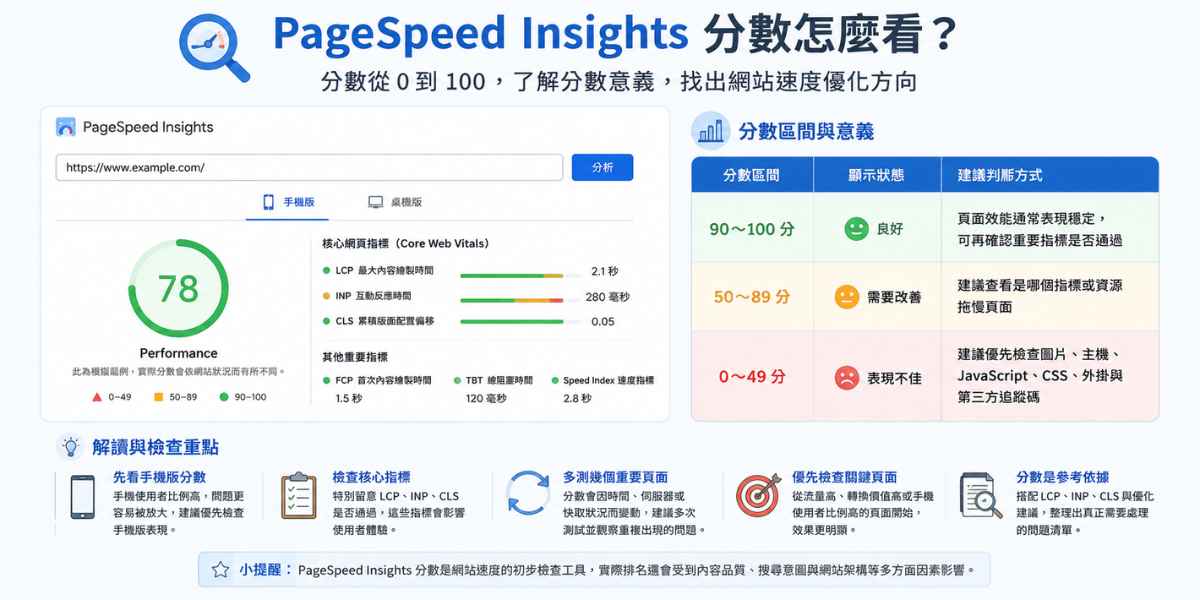
PageSpeed Insights 的分數可以用來初步判斷網頁效能狀況,分數範圍從 0 到 100 分。一般來說,90 分以上代表頁面效能表現良好,50 到 89 分代表仍有改善空間,低於 50 分則代表頁面可能存在明顯的載入或互動問題,需要優先檢查影響速度的原因。
| 分數區間 | 顯示狀態 | 建議判斷方式 |
| 90~100 分 | 良好 | 頁面效能通常表現穩定,可再確認重要指標是否通過 |
| 50~89 分 | 需要改善 | 建議查看是哪個指標或資源拖慢頁面 |
| 0~49 分 | 表現不佳 | 建議優先檢查圖片、主機、JavaScript、CSS、外掛與第三方追蹤碼 |
在看報告時,可以先看手機版分數,因為現在許多使用者會透過手機瀏覽網站,手機裝置效能、網路環境與畫面尺寸也更容易放大網站速度問題。當手機版分數明顯偏低時,可以優先檢查圖片是否過大、內容是否載入太慢以及互動按鈕是否反應延遲等問題。
以及 PageSpeed Insights 分數可能會因為測試時間、伺服器狀態或快取狀況等情形而產生變動,因此可以多測幾個重要頁面,並觀察主要問題是否重複出現。每個頁面都可能會有不同的表現,所以可以先從流量高、轉換價值高或手機使用者比例高的頁面開始檢查。
對 SEO 來說,PageSpeed Insights 分數可以作為頁面體驗與技術優化的參考,但結果排名也會受到內容品質、搜尋意圖與網站架構影響,所以可以把分數當成網站速度的初步檢查,再搭配 LCP、INP、CLS 與優化建議,整理出真正需要處理的問題清單。
Core Web Vitals 怎麼看?LCP、INP、CLS 代表什麼?
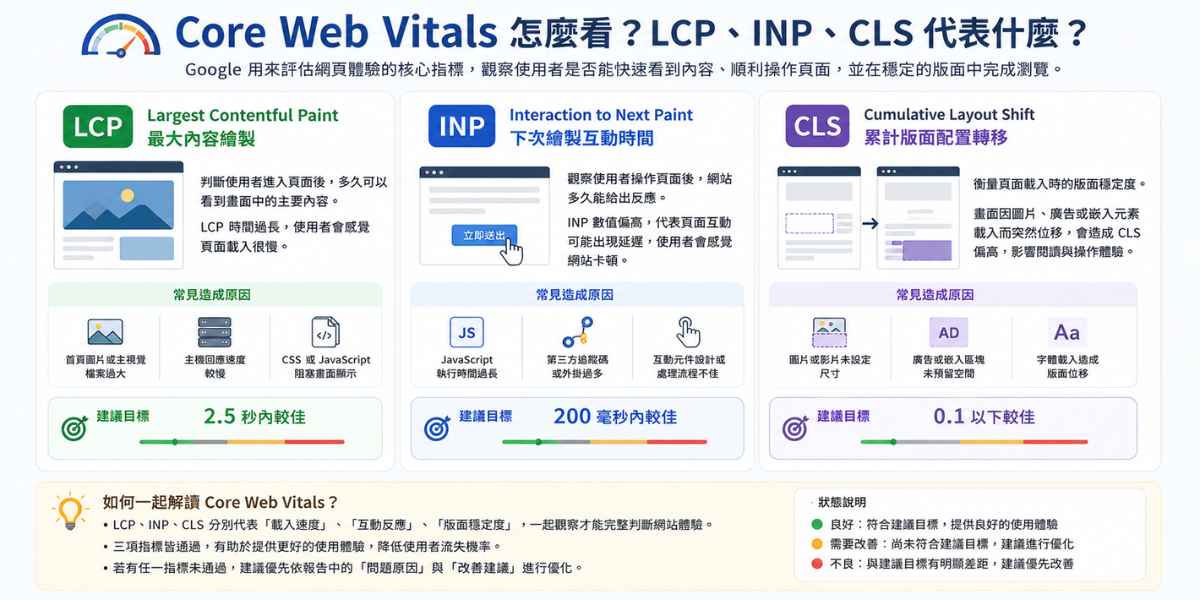
Core Web Vitals 是 Google 用來評估網頁體驗的核心指標,觀察使用者進入頁面後,是否能快速看到主要內容、順利操作頁面,並在穩定的版面中完成瀏覽。當我們使用 PageSpeed Insights 檢查網站速度時,除了看總分,也需要特別留意 LCP、INP、CLS 這三項指標。
- LCP(Largest Contentful Paint,又稱「最大內容繪製」)
主要用來判斷使用者進入頁面後,多久可以看到畫面中的主要內容。當 LCP 時間過長,使用者容易感覺頁面載入很慢,因此可以優先檢查首屏圖片大小、主機回應速度、CSS 或 JavaScript 是否影響畫面顯示。
- INP(Interaction to Next Paint,又稱「下次繪製互動時間」)
主要用來觀察使用者操作頁面後,網站多久能給出反應。當 INP 數值偏高,代表頁面互動可能出現延遲,使用者會感覺網站卡頓或按鈕反應不夠即時,可以檢查 JavaScript 是否過重、第三方追蹤碼是否過多等等。
- CLS(Cumulative Layout Shift,又稱「累計版面配置轉移」)
主要用來衡量頁面載入時的版面穩定度。如果使用者正在閱讀內容或準備點擊按鈕,畫面卻因為圖片、廣告或嵌入元素載入而突然位移,就可能造成 CLS 偏高。這類問題會影響閱讀與操作體驗,因此建議圖片與影片要預先設定尺寸,廣告或嵌入區塊也要預留空間,避免頁面載入過程中反覆跳動。
在解讀 Core Web Vitals 時,一起觀察這三項指標,才能更完整判斷網站速度與使用者體驗是否需要優化。
| 指標 | 主要觀察項目 | 建議目標 | 常見改善方向 |
| LCP | 主要內容載入速度 | 2.5 秒內較佳 | 壓縮首屏圖片、改善主機回應、減少阻塞資源 |
| INP | 頁面互動反應速度 | 200 毫秒內較佳 | 精簡 JavaScript、減少第三方程式碼、優化互動元件 |
| CLS | 頁面版面穩定度 | 0.1 以下較佳 | 設定圖片尺寸、預留版面空間、改善字體與嵌入元素載入 |
延伸閱讀:網站體驗核心指標 (Core Web Vitals) :LCP、INP、CLS 是什麼?
PageSpeed Insights 怎麼用?網站速度測試 5 步驟
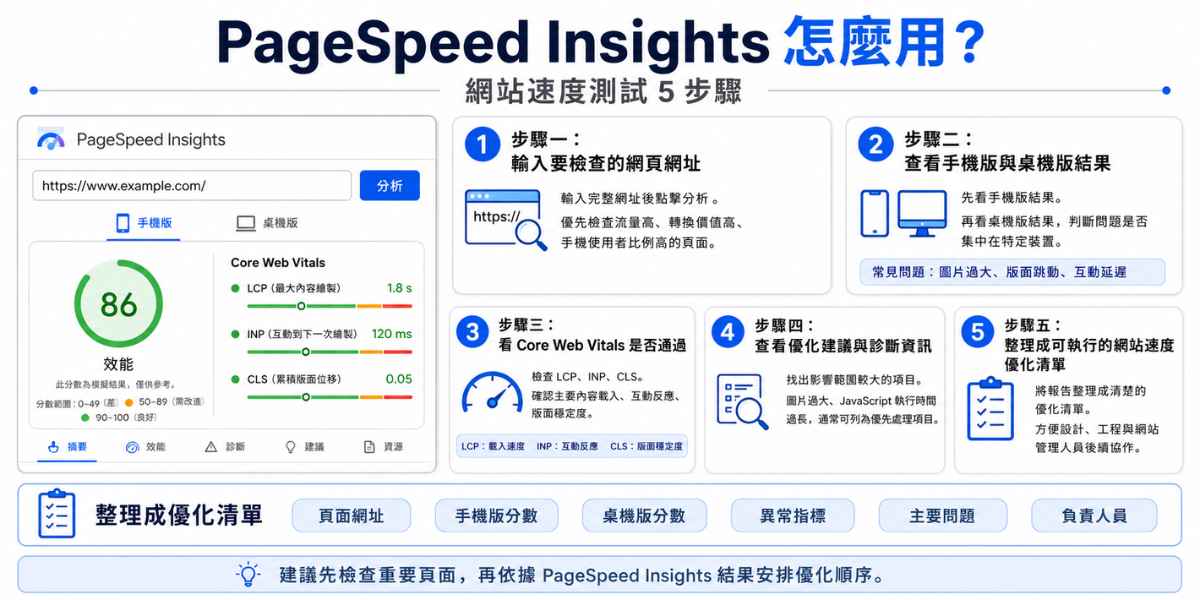
步驟一:輸入要檢查的網頁網址
進入 PageSpeed Insights 後,先輸入想要檢查的完整網址,再點擊分析。如果網站有多個頁面,可以優先挑選流量較高、轉換價值較高或手機使用者比例較高的頁面檢查,因為這些頁面通常會更直接影響使用者是否繼續瀏覽或完成轉換。
步驟二:分別查看手機版與桌機版結果
PageSpeed Insights 會分別呈現手機版與桌機版的分析結果。檢查時可以先看手機版,因為手機裝置、網路環境與畫面尺寸通常更容易放大網站速度問題。
手機版的常見問題包含圖片過大、版面載入順序不穩、互動按鈕反應延遲、圖片或嵌入元素造成畫面跳動。記得也要觀察桌機版結果,才能判斷問題是否只出現在特定裝置,或同一個頁面在不同裝置上都有改善空間。
步驟三:看 Core Web Vitals 是否通過
看完整體分數後,建議接著檢查 Core Web Vitals 的 LCP、INP、CLS 等核心指標,可以判斷使用者是否能快速看到主要內容、順利操作頁面,並在穩定的版面中完成瀏覽。
LCP 偏高時,可以先檢查首屏圖片、主視覺、伺服器回應時間與阻塞資源。INP 偏高時,可以檢查 JavaScript、第三方追蹤碼、互動元件或外掛。CLS 偏高時,可以檢查圖片尺寸、廣告區塊、字體載入與嵌入內容是否造成版面位移。
步驟四:查看優化建議與診斷資訊
在 PageSpeed Insights 報告下方會列出優化建議與診斷資訊,這些內容可以協助你理解頁面變慢的可能原因,可以從中先找出影響範圍較大的項目,比方說如果多個重要頁面都出現圖片過大或 JavaScript 執行時間過長,就可以把這類問題列為優先處理項目。
步驟五:整理成可執行的網站速度優化清單
完成檢查後,把 PageSpeed Insights 報告整理成清楚的優化清單。清單可以包含頁面網址、手機版分數、桌機版分數、異常指標、主要問題、可能影響與負責處理的人員。
例如圖片壓縮可能需要設計協助,JavaScript、CSS、快取或伺服器問題通常需要工程師協助。透過整理優化清單,PageSpeed Insights 就能變成網站速度優化的溝通依據。
PageSpeed Insights 分數低,常見原因有哪些?
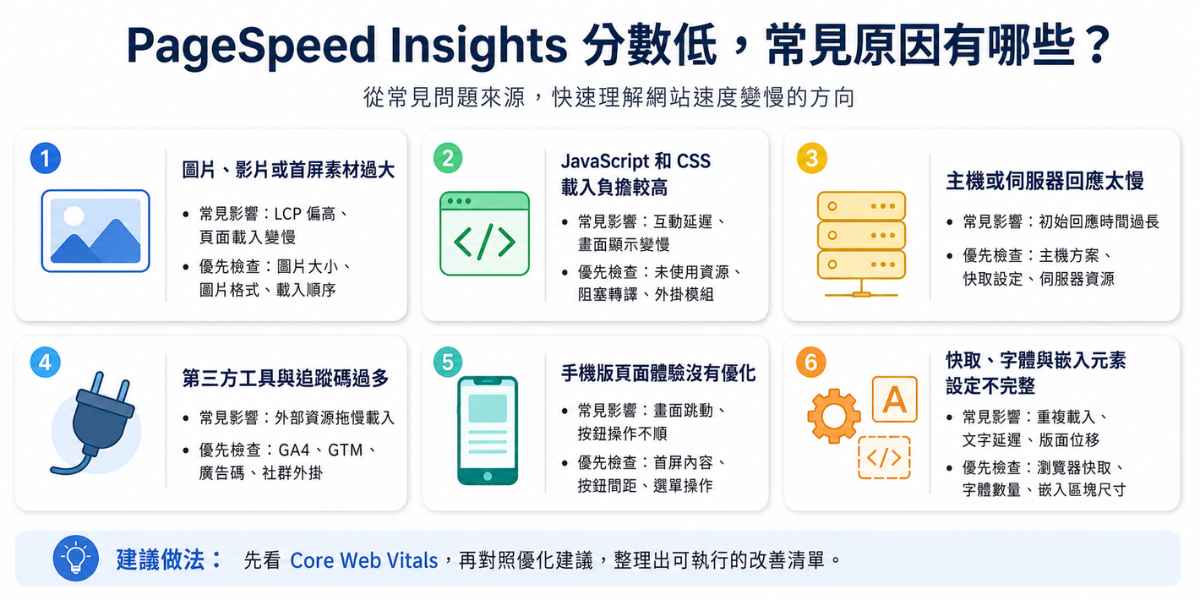
圖片、影片或首屏素材過大
圖片與影片是網站速度變慢的常見原因之一。首頁主視覺、產品圖片、文章配圖如果沒有經過壓縮,或直接上傳過大的原始檔案,就可能增加頁面載入時間。當 PageSpeed Insights 顯示 LCP 偏高時,可以優先檢查首屏圖片大小、圖片格式、圖片尺寸與載入順序。
改善時可以先壓縮圖片,並依照實際顯示尺寸上傳圖片。影片素材也建議評估嵌入方式、載入方式與檔案大小,避免頁面一開啟就載入過多大型資源。
JavaScript 和 CSS 載入負擔較高
JavaScript 和 CSS 會影響頁面顯示與互動速度。網站若使用大量動畫、外掛、彈窗、輪播或互動模組,瀏覽器需要花更多時間載入與執行這些資源。當 JavaScript 執行時間過長,使用者可能會遇到按鈕點擊後反應慢、選單開啟卡頓或表單操作不順的情況。
如果 PageSpeed Insights 顯示未使用的 JavaScript、未使用的 CSS 或阻塞轉譯資源,可以請工程師協助檢查哪些程式碼可以精簡、延後載入或移除。
主機或伺服器回應太慢
主機效能與伺服器回應速度也會影響網站速度。當使用者開啟頁面時,瀏覽器需要先向伺服器請求資料,所以如果主機回應時間太長,後續圖片、文字與功能也會跟著延後載入。如果出現伺服器初始回應時間過長的相關建議,可以優先檢查主機方案、快取設定與伺服器資源。
主機問題不一定會出現在每個頁面,所以可以多檢查幾個重要頁面,觀察是否同樣出現相關問題,如果多個頁面都有相似狀況,就需要進一步與工程師確認。
第三方工具與追蹤碼過多
許多網站會安裝 GA4、GTM、Meta Pixel、廣告追蹤碼或社群外掛等等。雖然這些工具有助於追蹤數據與行銷成效,但每一段第三方程式碼都可能增加頁面載入負擔,所以當追蹤碼數量過多,或外部資源載入速度較慢時,就可能會拖累 PageSpeed Insights 分數。
所以可以定期檢查網站上正在使用的第三方工具,確認每一項工具是否仍有保留必要。對於重要但較影響速度的工具,可以評估載入時機、觸發條件或安裝方式,降低對主要內容載入與互動反應的影響。
手機版頁面體驗沒有優化
手機裝置效能、網路環境與螢幕尺寸會讓速度問題更明顯。像是圖片過大、文字區塊太長、按鈕間距不足、版面重排、嵌入元素載入太慢,都可能讓手機版使用體驗變差。
所以檢查手機版時,可以優先觀察首屏內容是否快速出現、按鈕是否容易操作、圖片是否造成版面跳動,以及選單是否能順利使用。如果手機版是你的網站主要流量來源,就更需要把手機版速度列為優先優化項目。
快取、字體與嵌入元素設定不完整
快取設定不完整時,使用者每次開啟頁面都可能重新載入大量資源。字體檔案過多或載入方式不佳時,頁面可能出現文字延遲顯示或版面位移。地圖、影片、社群貼文、廣告區塊等嵌入元素,也可能增加載入時間。
可以透過瀏覽器快取、伺服器快取、字體數量控管、圖片與嵌入區塊預留尺寸等方式改善。如果 PageSpeed Insights 的診斷資訊重複出現類似建議,就可以整理進網站速度優化清單,排定處理順序。
網站速度優化怎麼做?
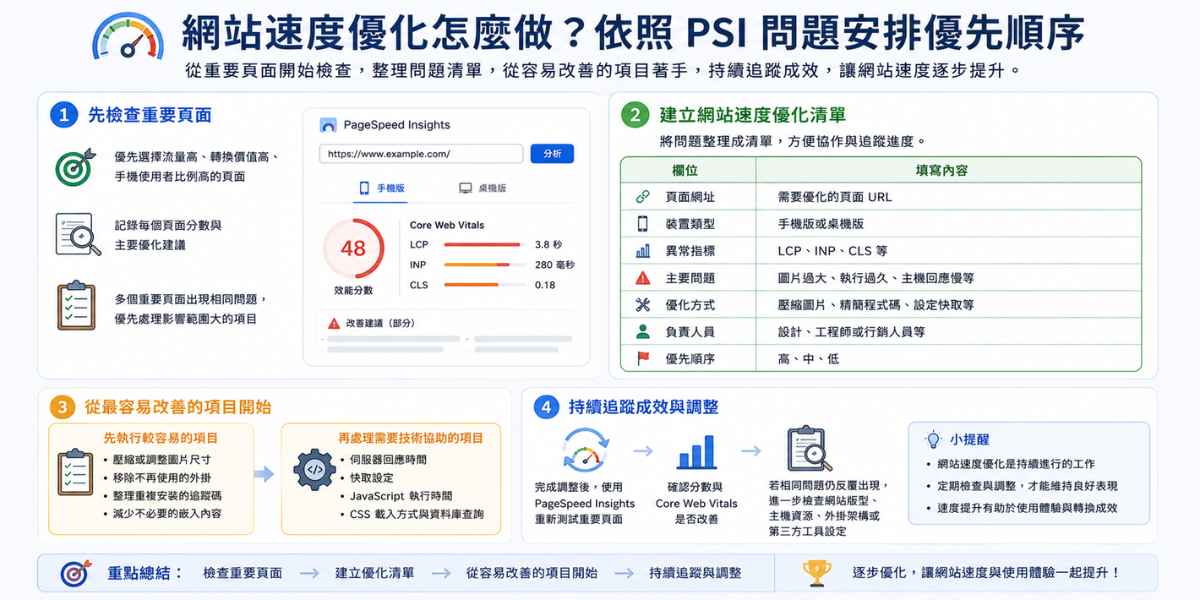
網站速度優化可以先從反覆出現、影響範圍較大的問題開始處理,可以先釐清哪些頁面最重要、哪些指標最不理想、哪些問題最常出現在不同頁面,接著再安排優化順序。這樣能讓網站速度優化更有方向,也能減少資源分散的情況。
先檢查重要頁面
網站速度優化可以先從流量高、轉換價值高、手機使用者比例高的頁面開始,因為這些頁面通常會直接影響使用者是否繼續瀏覽或完成轉換。先檢查重要頁面,就可以更快找出影響網站體驗與商業成果的速度問題。
檢查時可以記錄每個頁面的分數跟主要優化建議。當多個重要頁面都出現相同問題,就可以把這類問題列為優先處理項目。
建立網站速度優化清單
完成初步檢查後,就可以把每個問題整理成網站速度優化清單。這樣就能讓相關協作人員更容易了解問題點。
建議清單可以用以下欄位整理:
| 欄位 | 填寫內容 |
| 頁面網址 | 需要優化的頁面 URL |
| 裝置類型 | 手機版或桌機版 |
| 異常指標 | LCP、INP、CLS 等 |
| 主要問題 | 圖片過大、執行過久、主機回應慢等 |
| 優化方式 | 壓縮圖片、精簡程式碼、設定快取等 |
| 負責人員 | 設計、工程師或行銷人員等 |
| 優先順序 | 高、中、低 |
從最容易改善的項目開始
如果剛開始做網站速度優化,可以先從比較容易執行的項目開始,例如壓縮或調整圖片尺寸、移除已經沒有使用的外掛、整理重複安裝的追蹤碼、減少不必要的嵌入內容,因為這些項目通常不需要大幅改動網站架構,也比較容易觀察優化前後的差異。
接著再處理需要技術協助的項目,例如伺服器回應時間、快取設定、JavaScript 執行時間、CSS 載入方式與資料庫查詢,因為這些問題通常需要工程師協助評估,比較需要花時間討論可行的改善方式。
最後因為網站速度優化需要持續觀察,所以完成一次調整後,可以重新使用 PageSpeed Insights 測試重要頁面,確認分數與 Core Web Vitals 是否改善。若相同問題仍反覆出現,代表可能需要進一步檢查網站版型、主機資源、外掛架構或第三方工具設定。
網站速度優化會影響 SEO 嗎?
從 SEO 角度來看,網站速度優化可以帶來幾個常見影響。頁面載入速度較穩定,使用者等待時間會下降,主要內容更快出現,使用者比較容易理解頁面是否符合需求,互動反應更順暢,選單、按鈕等功能也比較不容易造成操作中斷。
不過 Google 搜尋排名會綜合判斷內容是否符合搜尋意圖、頁面資訊是否完整、網站架構是否清楚、內部連結是否合理,以及整體頁面體驗是否良好。因此 PageSpeed Insights 分數可以作為技術與頁面體驗的調整依據,但還是需要搭配內容優化、網站架構與數據追蹤一起評估。
在 AI 搜尋與生成式搜尋環境中,網站速度也可以視為技術基礎的一部分。頁面載入穩定、主要內容容易出現、版面結構清楚,有助於搜尋引擎與 AI 系統理解頁面內容,也能讓使用者更順利閱讀資訊。
整體來說,網站速度優化可以作為 SEO 的重要基礎工作,雖然無法單獨代表完整的 SEO 或 GEO 佈局,但它能讓網站具備更好的閱讀體驗與技術體質,再搭配內容品質、搜尋意圖與網站架構一起優化。這樣比較能讓網站速度改善轉化成可觀察的 SEO 成效。
延伸閱讀:
SEO 是什麼?搜尋引擎優化完整 SEO 教學指南 2026
GEO 是什麼?生成式引擎優化完整定義、與 SEO 差異及未來趨勢
PageSpeed Insights 測完之後,後續要怎麼追蹤?
PageSpeed Insights 測完後,因為網站速度會受到頁面內容、圖片素材、外掛、追蹤碼、主機狀態與後續網站更新影響,所以建議定期追蹤重要頁面的速度變化。
後續追蹤時,可以先固定幾個重要頁面作為觀察對象,並且在每次檢查時記錄手機版分數、桌機版分數、LCP、INP、CLS、主要問題與優化建議。當同一個問題在多個頁面重複出現,就可以優先檢查共用版型、圖片設定、外掛模組、追蹤碼或主機資源。
也可以搭配 Google Search Console 觀察全站 Core Web Vitals 狀況。不過 GSC 不是即時測速工具,它比較適合用來追蹤全站 URL 群組的頁面體驗狀態。所以當它顯示某一類頁面有 LCP、INP 或 CLS 問題時,可以再回到 PageSpeed Insights 檢查代表性 URL,找出比較具體的改善方向。
建議追蹤時可以建立簡單的紀錄表,欄位包含檢查日期、頁面網址、裝置類型、PageSpeed Insights 分數、異常指標、主要問題、已處理項目與下次追蹤時間。透過固定紀錄,網站速度優化會更容易被管理,也能讓相關人員了解目前進度。
延伸閱讀:Google Search Console 教學:新手設定、索引檢查與成效分析
PageSpeed Insights 與網站速度優化常見問題
PageSpeed Insights 是免費的嗎?
PageSpeed Insights 是 Google 提供的免費網站速度測試工具。只要輸入網址,就可以檢查單一頁面在手機版與桌機版的效能表現,並取得網站速度優化建議。
PageSpeed Insights 分數多少才算好?
PageSpeed Insights 分數 90~100 分通常代表良好,50~89 分代表需要改善,0~49 分代表表現不佳。判斷時可以同時查看 LCP、INP、CLS 是否通過,因為這些指標更能反映使用者的實際體驗。
PageSpeed Insights 一定要 100 分嗎?
PageSpeed Insights 不一定要達到 100 分,Google 官方也說明 100 分是具有挑戰性的目標,並非所有網站都需要以滿分為目標,可以先讓重要頁面達到良好體驗,並逐步處理影響使用者瀏覽與轉換的主要問題。
為什麼手機版分數通常比桌機版低?
手機版分數通常較低,因為手機裝置效能、網路環境與螢幕尺寸會讓網站速度問題更明顯。圖片過大、JavaScript 執行時間過長、版面跳動或互動延遲,都可能讓手機版 PageSpeed Insights 分數下降。
為什麼同一個網址每次測出來分數都不同?
同一個網址每次測出的分數通常會因為測試時間、伺服器狀態、快取狀況、第三方資源載入情形與網路環境等因素而有所變動。可以觀察多次測試後重複出現的問題,並搭配優化建議做後續的改善判斷。
網站速度快,SEO 排名就會變好嗎?
網站速度改善有助於頁面體驗與技術 SEO,但速度變快不代表排名一定上升。排名系統會參考 Core Web Vitals,但好的分數不保證頁面排名在最前面,因為 SEO 還是需要搭配內容品質、搜尋意圖、網站架構與整體頁面體驗等項目一起評估。
結論
透過 PageSpeed Insights 可以初步了解頁面的效能表現,也能從 Core Web Vitals 指標,看出主要內容載入速度、互動反應與版面穩定度是否需要改善。如果分數偏低、手機版體驗不佳、重要頁面載入慢或 Core Web Vitals 未通過等情況,可以先整理清單,再逐步改善。
速度改善有助於提升使用者體驗,也能作為技術 SEO 的重要基礎,但網站排名仍會受到內容品質、搜尋意圖、網站架構與整體頁面體驗影響,因此在優化速度時,也需要同步檢查頁面內容是否完整、標題架構是否清楚、重要資訊是否容易被讀者與搜尋系統理解。
如果需要進一步判斷問題來源,也可以透過將能數位行銷的 SEO 網站健檢、技術 SEO 顧問與 GA4 數據分析,讓後續優化更有方向

 設為 Google 偏好來源