手把手教學,快速變身成數據分析達人!-1024x512-1.avif)
文章目錄
Looker Studio 是許多行銷人熟悉的免費報表工具,早期曾名為 Google Data Studio,而 Google 已在 2026 年將 Looker Studio 重新命名為 Data Studio。雖然名稱有所調整,但它仍然是用來整合資料來源、製作視覺化報表與數據儀表板的重要工具。
其可數據串連項目包含 Google Search Console 和Google Analytics,以及眾多第三方數據,包含Facebook Ads、LinkedIn Ads、Pinterest public data。
本篇文章將為您介紹如何套用Looker Studio 範本,讓您馬上成為數據分析達人。
Looker Studio 範本是什麼?
Looker Studio / Data Studio 範本可以理解為已經設計好的報表版型。範本通常已經配置好圖表、表格、日期區間、篩選器與視覺樣式,使用者只需要複製範本,並替換成自己的資料來源,就能快速產出一份可用的報表。
對初學者來說,範本最大的好處是降低學習門檻。不需要一開始就從空白畫布建立所有圖表,也能先透過現成版型了解一份完整報表應該如何呈現。
| 範本功能 | 說明 |
| 快速建立報表架構 | 不必從空白畫布開始設計 |
| 套用現成圖表 | 可直接使用表格、折線圖、計分卡等元件 |
| 替換資料來源 | 將範本資料改成自己的 Google Search Console、GA4 或 Sheets |
| 節省報表製作時間 | 適合定期向主管或客戶回報成效 |
| 學習報表邏輯 | 新手可透過範本理解數據呈現方式 |
Looker Studio 提供了豐富多樣的視覺化報表工具,讓使用者能夠將數據轉化為易於理解和共享的圖表、表格和地圖等形式。
幫助使用者快速掌握數據趨勢、關聯性和重要洞察,並能夠以直觀的方式與團隊共享。
Looker Studio 的主要功能和優勢
Looker Studio 擁有多項功能和優勢,使其成為數據分析的首選工具之一。以下是其中幾個主要功能和優勢:
1. 視覺化報表
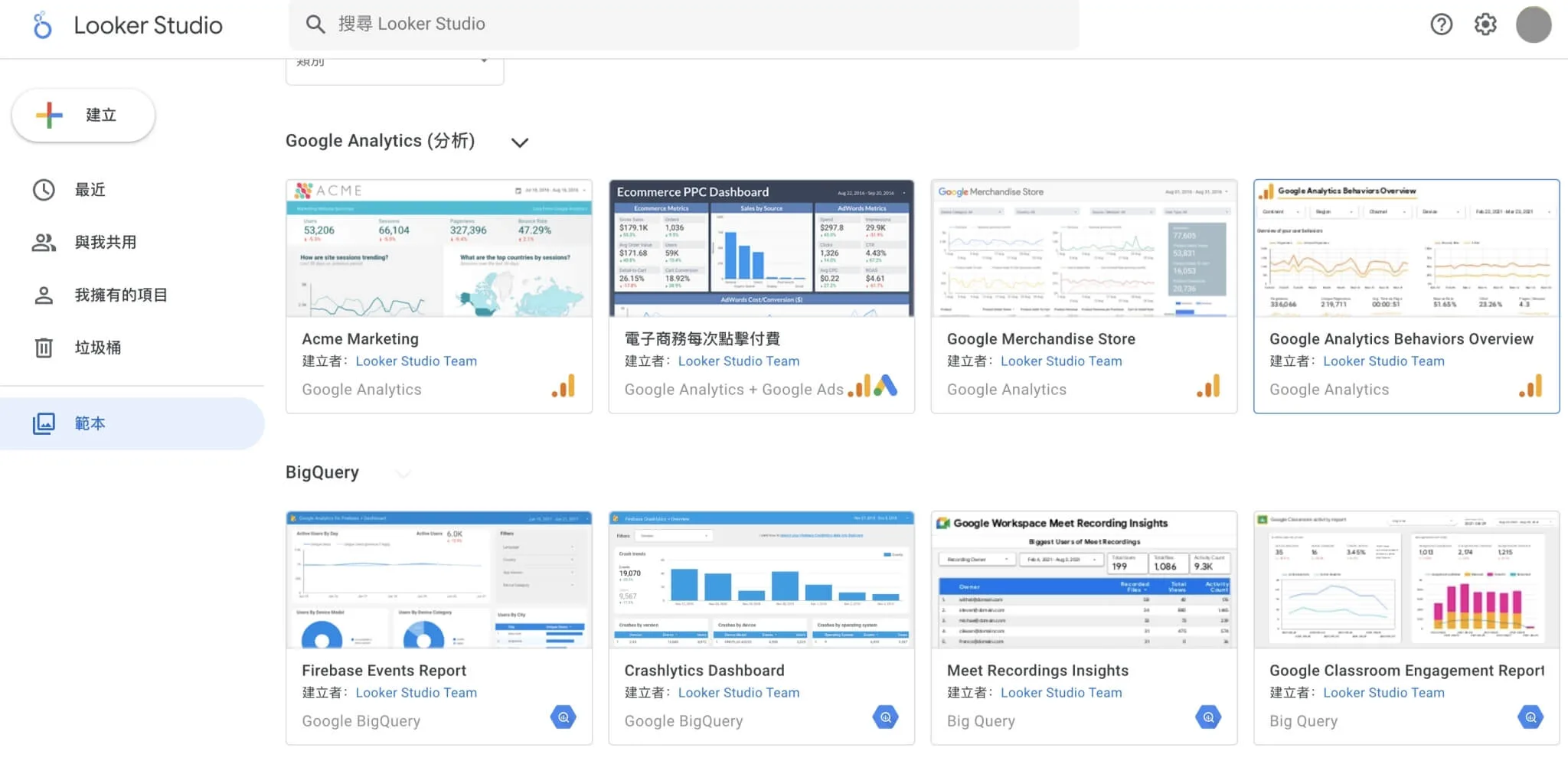
Looker Studio 提供了豐富多樣的視覺化報表工具,讓使用者能夠將數據轉化為易於理解和共享的圖表、表格和地圖等形式。
幫助使用者快速掌握數據趨勢、關聯性和重要洞察,並能夠以直觀的方式與團隊共享。
2. 跨平台整合
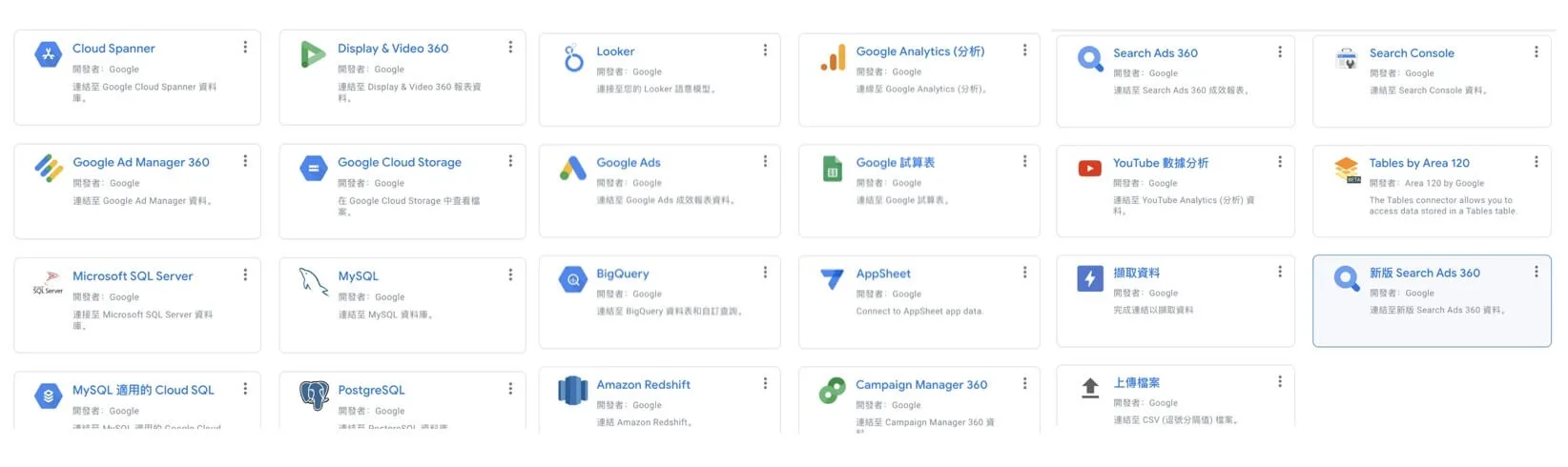
Looker Studio 具有強大的跨平台整合能力,可以輕鬆連接各種數據來源,包括關係型數據庫、雲端服務、API 等。
讓使用者能夠在同一個介面下,查看且分析不同來源的數據,提升了整合數據的效率。
3. 協作和共享
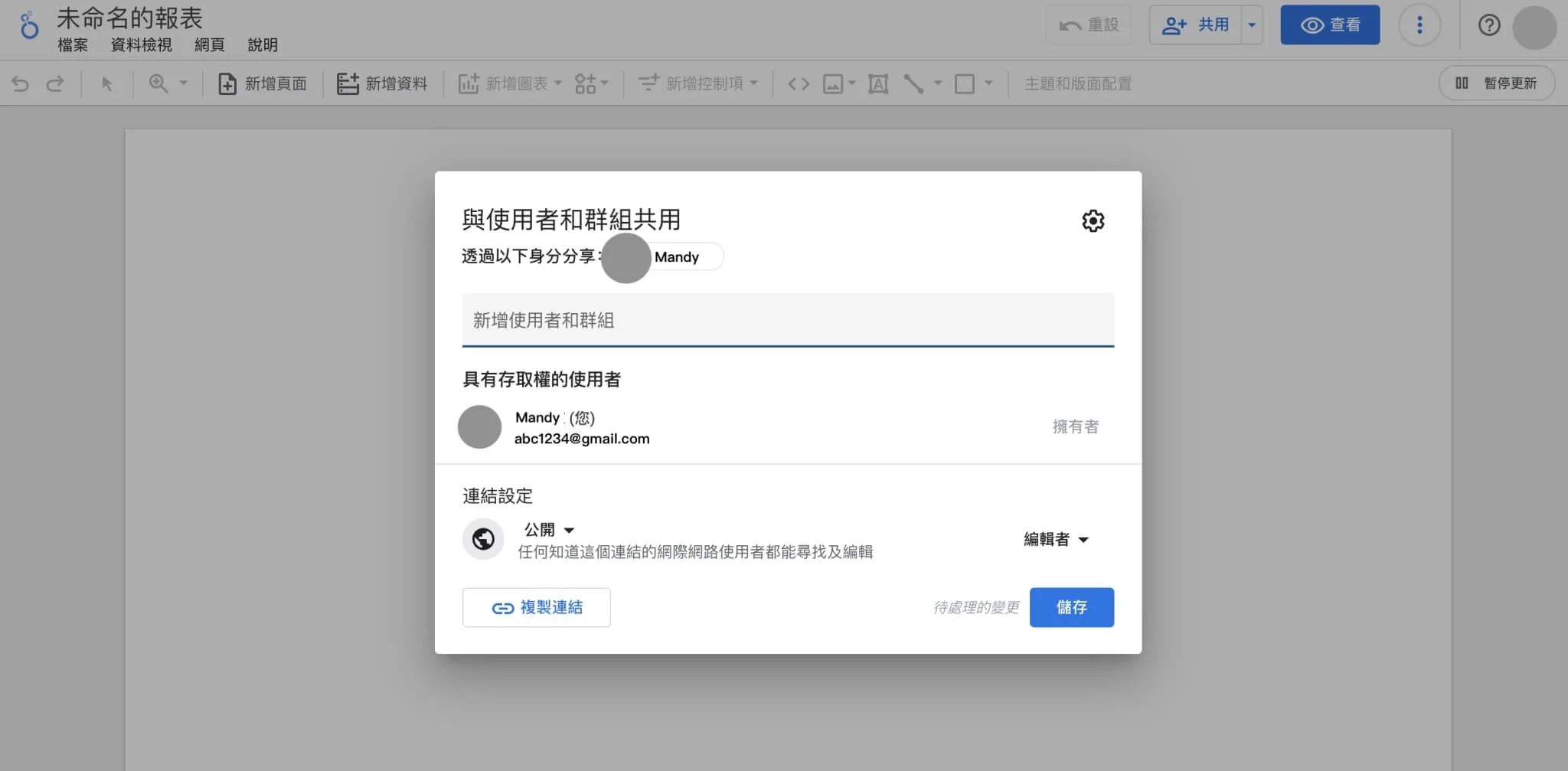
Looker Studio 允許使用者進行協作和共享,使團隊成員可以同時查看和編輯報表。也可以依據不同的職位,開設不同層級的權限,確保數據的安全性和保密性。
7步驟完成Looker Studio 報表套用
首先套用Looker Studio 範本模板
起初使用Looker Studio,不知從何著手,可以使用Google 內建的範本。以下說明如何套用Looker studio 範本的流程,希望幫助初學者快速上手。
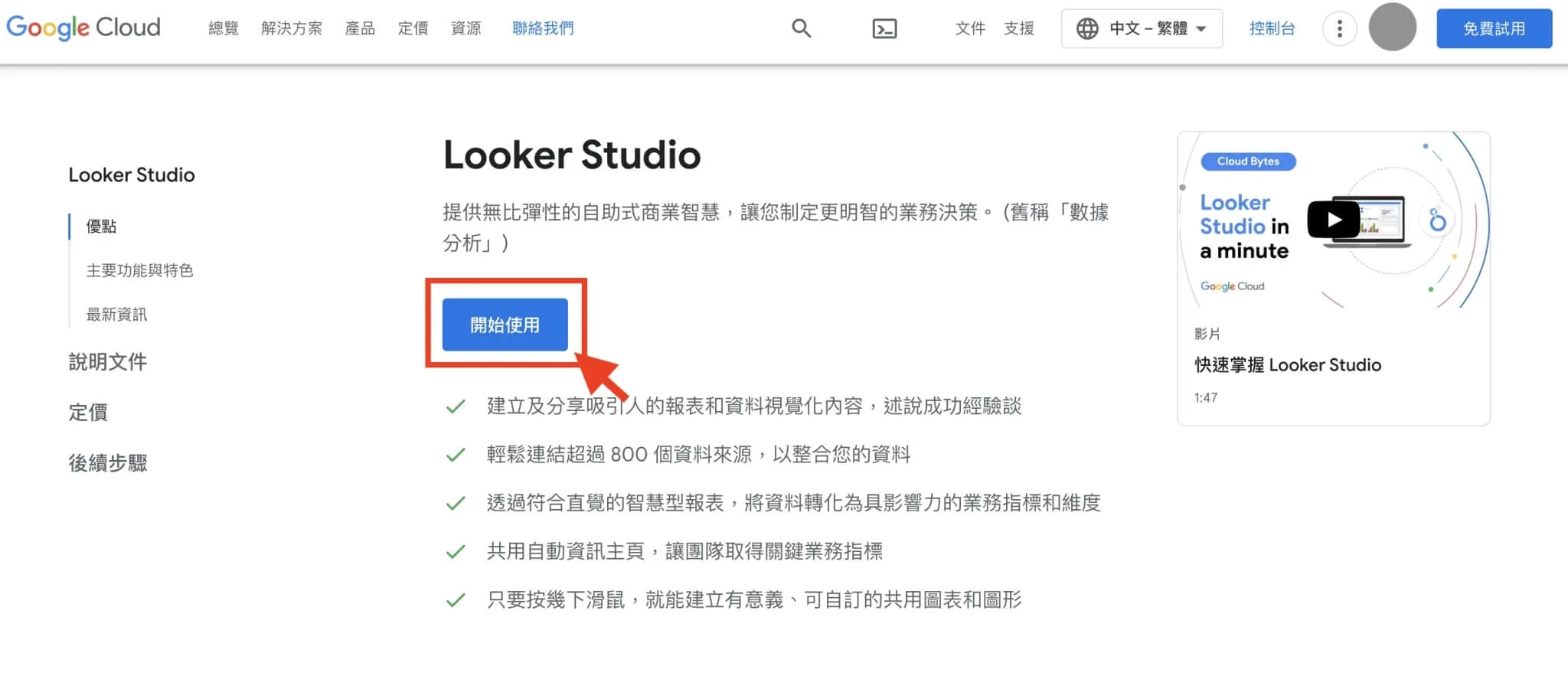
1. 先到Looker studio(舊名Google Data Studio) 網站,點擊「開始使用」
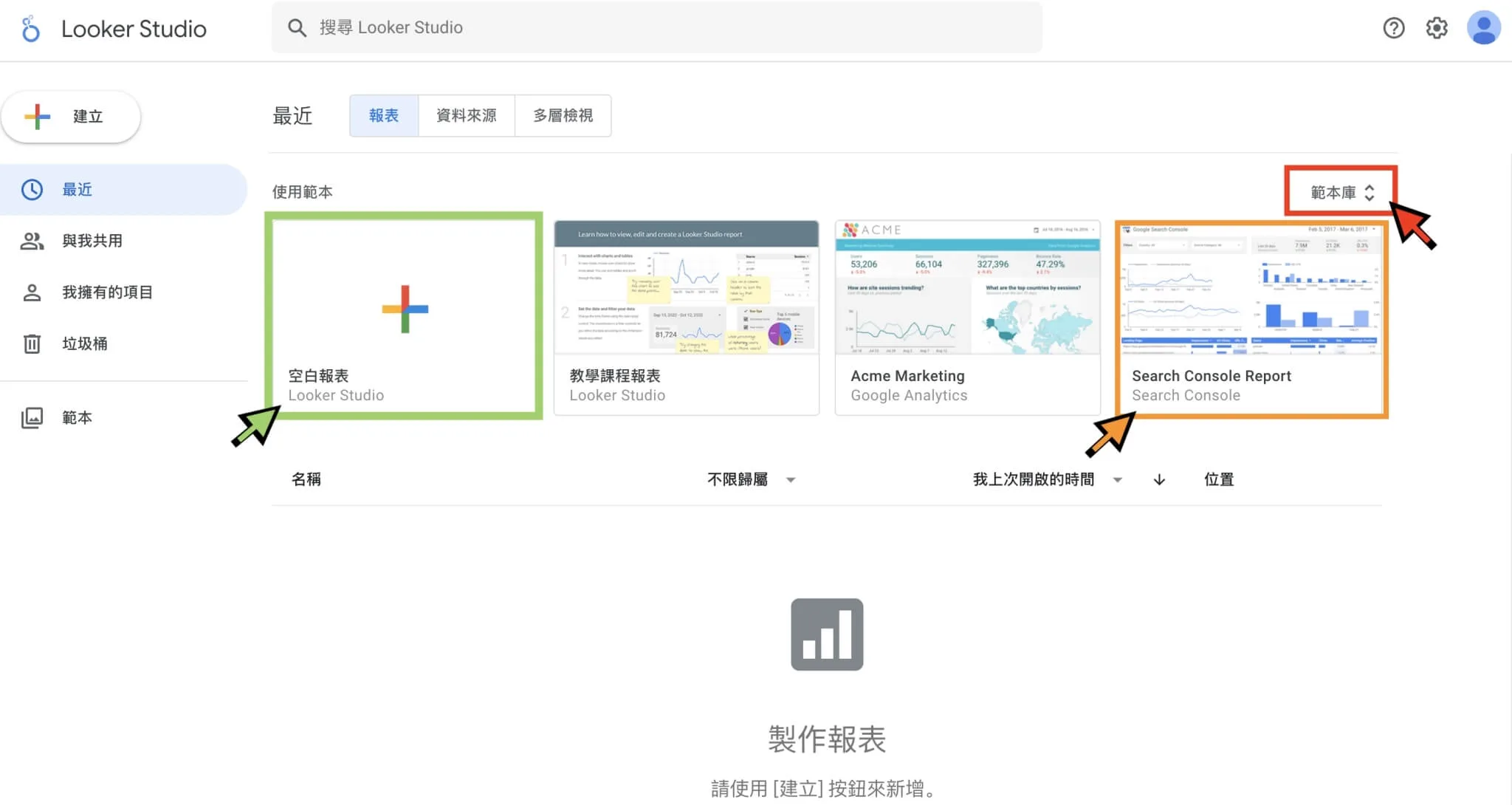
2. 點選下圖橘色方框,可以使用「Google Search Console Report 」報表模板;若需使用更多Looker studio 範本,可以點選下圖紅色方框;若需自訂報表,點選下圖綠色方框
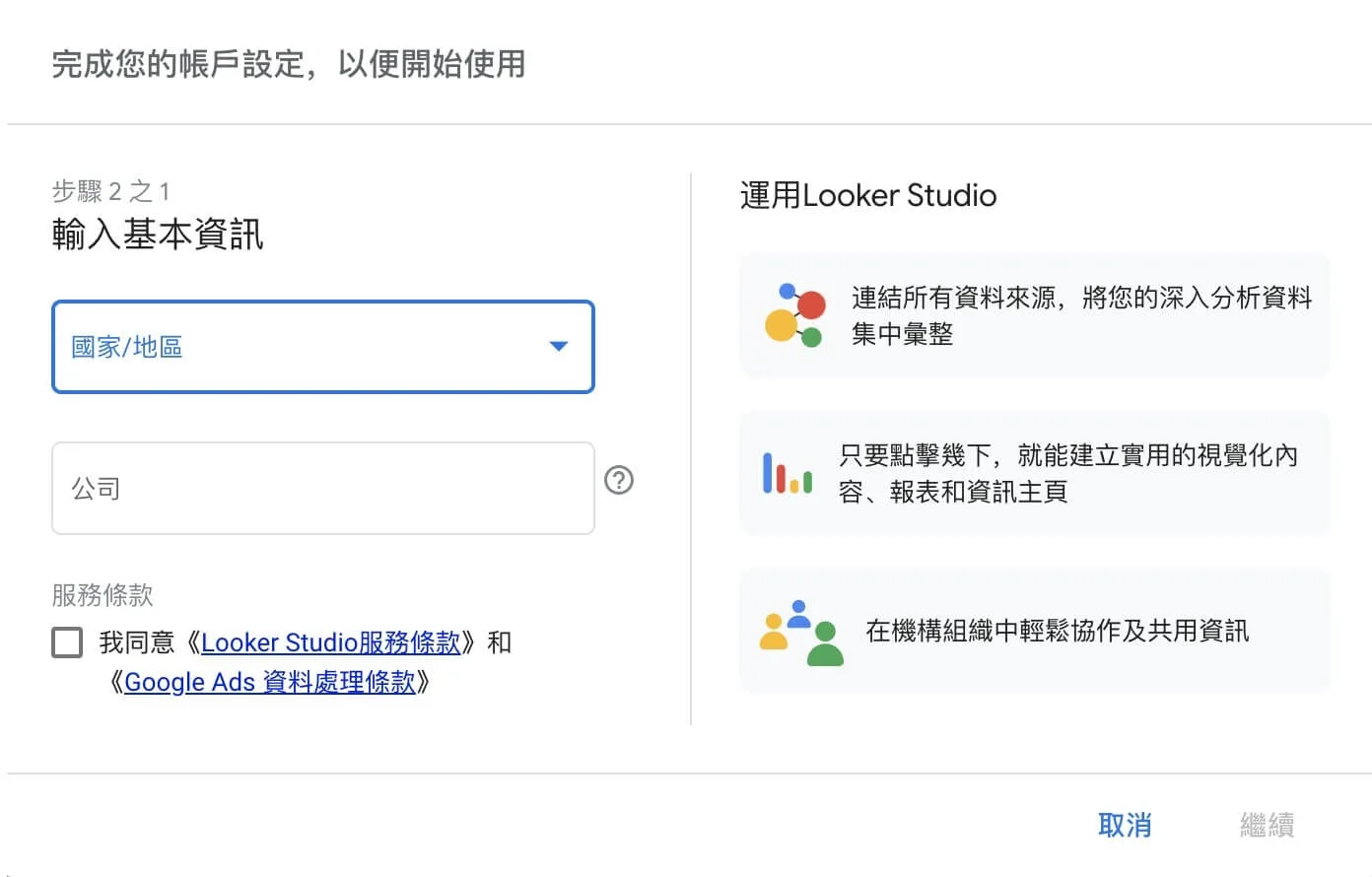
3. 完成Looker Studio 帳戶設定
4. 製作報表前,先確立分析項目,再找尋適合的模板報表,再稍作調整
報告目標以「向客戶展示網站自然流量的狀況」為,報表已成功串接Google Search Console 的數據,將儀錶板分成A~G 區塊,各代表以下意涵:
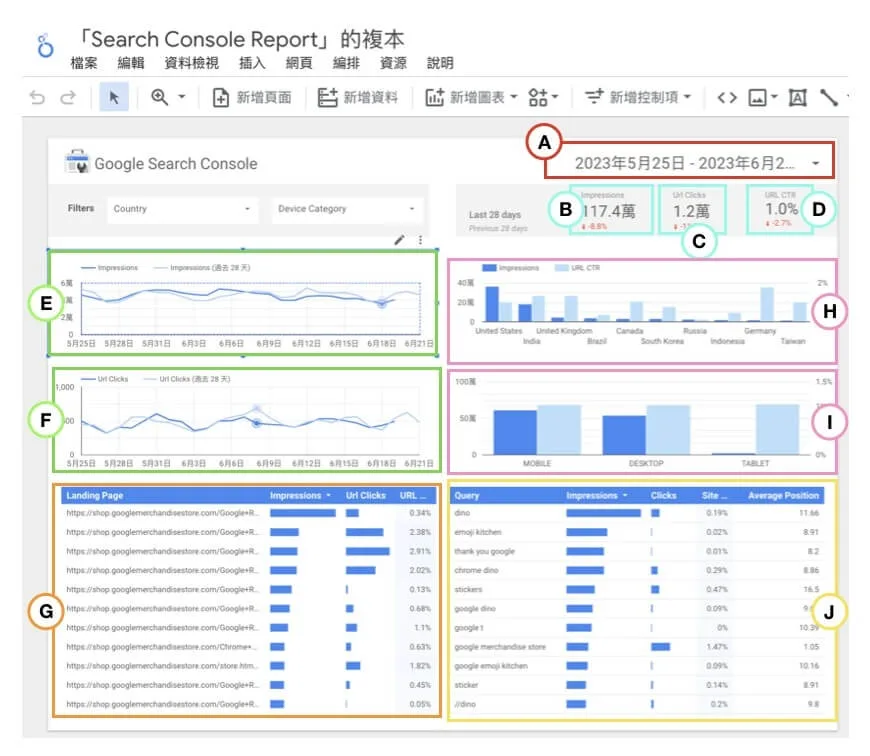
- A:時間區間
- B:曝光數
- C:點擊數
- D:點閱率
- E:前後28天曝光數據比較
- F:前後28天點擊數據比較
- G:站內到達頁面的曝光數、點擊數、點閱率
- H:以國家區分,自然流量的曝光數與點閱率
- I:以瀏覽裝置區分,自然流量的曝光與點閱率表現
- J:各別關鍵字之曝光數、點擊數、點閱率
進一步調整Looker Studio 範本細節
套用完模板,如欲增減報表內容,可以參考接下來的步驟。
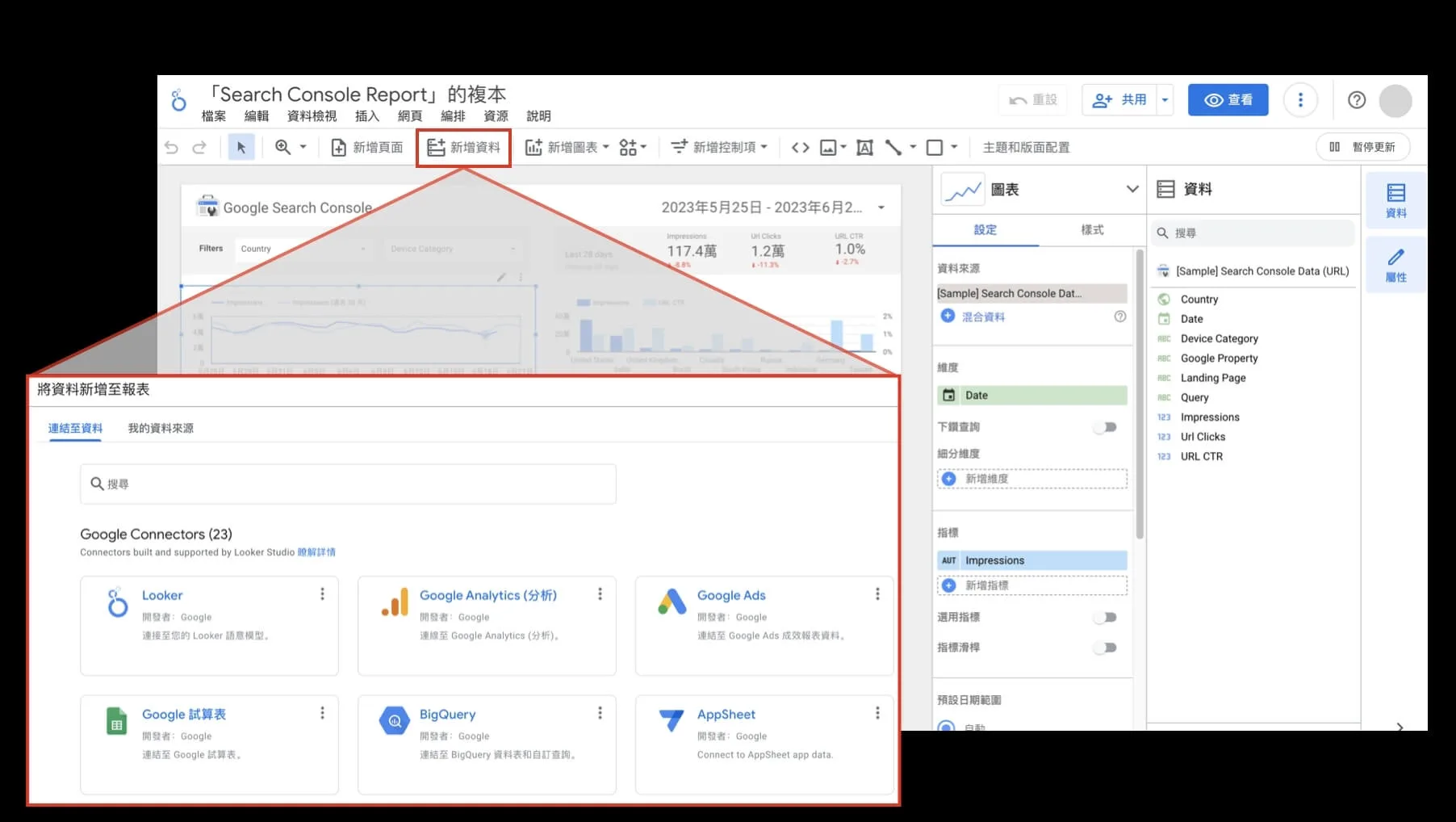
5. 點選「新增資料」,串接報表所需之數據來源
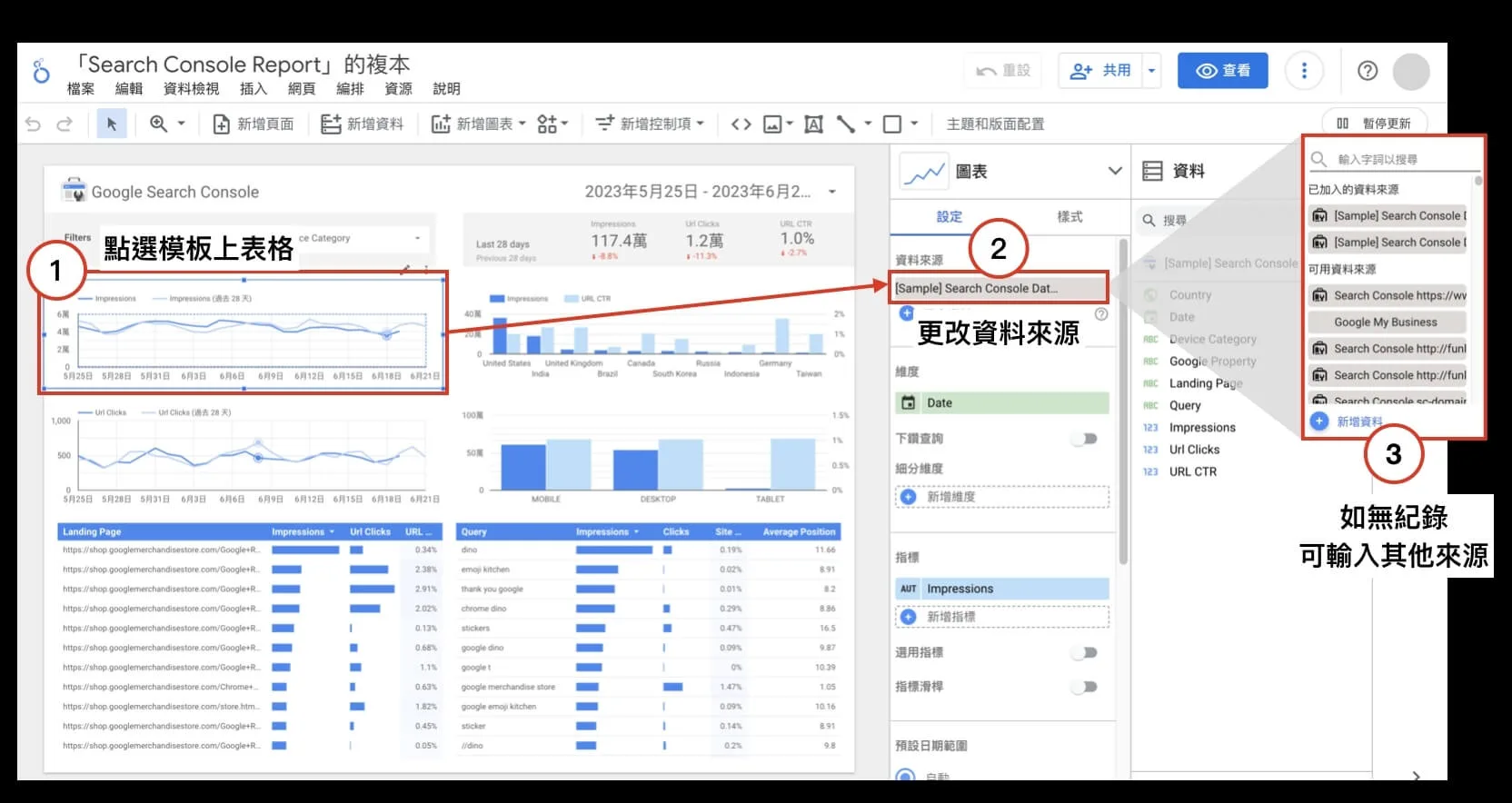
6. 選取欲更新的表格,套用資料來源
7. 客製化調整報表:
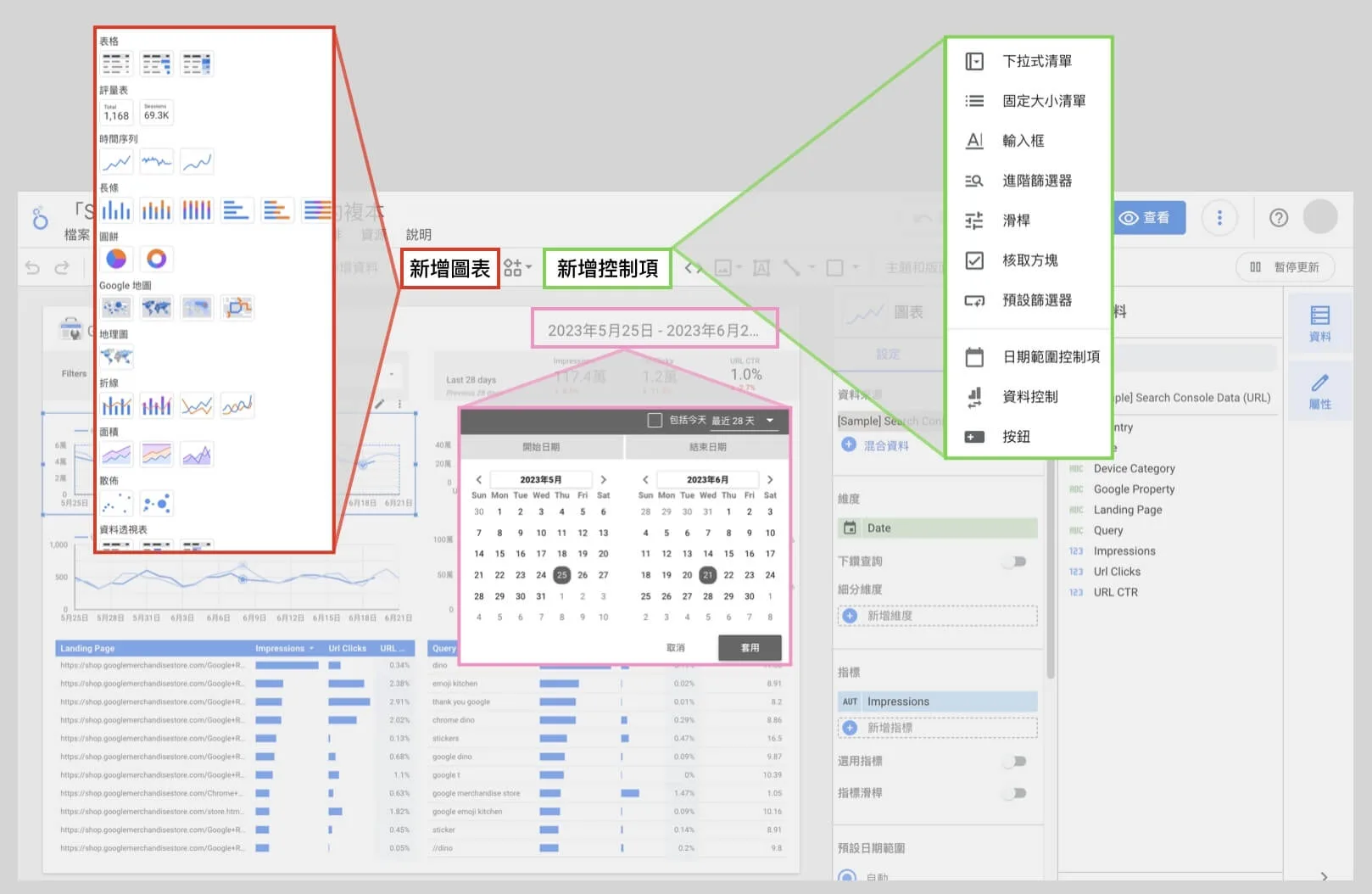
- 新增圖表(紅框):可依據數據性質,選擇適合的圖表來展示
- 查看時間區間(粉框):此處為全報表的時間控制
- 新增控制選項(綠框):可新增預設表單中未出現的控制選項
對於數位行銷人員而言,Looker Studio 是一個經常使用的工具,使得我們可以從中獲得有價值的洞察,同時向客戶清晰地展示數據的涵義,以作為制定策略的依據。
透過介紹以上步驟,希望可以幫助不熟悉的朋友們減少摸索的時間,並開始製作符合自己需求的報表。
如讀者對於Looker studio 欲了解更多細節,可以觀看Google 的官方影片:
套用 Looker Studio 範本後,這 4 個地方最需要檢查
| 檢查項目 | 為什麼重要 |
| 資料來源是否正確 | 避免還在使用範本示範資料 |
| 日期區間是否合理 | 確認報表呈現的是正確期間 |
| 維度與指標是否符合目的 | 例如 SEO 報表應包含曝光、點擊、CTR、平均排名 |
| 分享權限是否安全 | 避免客戶或外部人員取得不必要的編輯權限 |
總結
對剛接觸 Data Studio 的使用者來說,範本是非常適合入門的方式。透過現成報表模板,可以快速理解報表架構、資料來源、圖表配置與篩選器的使用方式,也能減少從零開始摸索的時間。
不過,範本並不代表套用後就完成。真正有價值的報表,仍然需要根據分析目的調整指標、日期區間、圖表與分享權限。若是用於 SEO 成效追蹤,建議至少確認Google Search Console 和 GA4 資料來源是否正確,並釐清每個區塊要回答的問題。
如果您還不熟悉 Data Studio 的基礎操作,也可以先閱讀我們的 Data Studio 教學完整指南;若已經了解基本功能,就可以從本篇的範本套用流程開始,快速建立第一份 SEO 報表。
延伸閱讀

 設為 Google 偏好來源