
文章目錄
Data Studio 是 Google 推出的雲端資料視覺化與報表製作工具,能將 GA4、Google Search Console、Google Ads、Google Sheets、BigQuery 等資料來源整合到同一份報表中,並透過圖表、表格、篩選器與日期控制項,製作成可互動的數據儀表板。
這套工具早期曾以 Google Data Studio 為名,後來更名為 Looker Studio,而 Google 也已在 2026 年將 Looker Studio 重新命名回為 Data Studio。
為什麼要使用 Data Studio?
許多行銷團隊一開始會用 Excel 或 Google Sheets 整理數據,但當資料來源變多,例如 GA4、Google Search Console、Google Ads、Meta 廣告、CRM 或電商後台都要一起看時,手動整理報表就會變得非常耗時。
Data Studio 的優點在於,它可以將不同平台的資料整合在同一份報表中,並透過圖表、篩選器與日期控制項,讓團隊即時查看成效。對 SEO 和廣告投放來說,這能大幅減少手動匯出資料的時間,也能降低人工整理報表時出錯的機率。
Data Studio、GA4、Google Search Console、Google Sheets 差在哪?
| 工具 | 主要用途 | 適合查看的資料 | 在 SEO 中的角色 |
|---|---|---|---|
| Data Studio | 報表整合與視覺化 | GA4、GSC、Ads、Sheets、BigQuery 等跨平台資料 | 將 SEO 成效整理成儀表板,方便追蹤與回報 |
| GA4 | 網站與 App 行為分析 | 使用者、流量來源、參與度、關鍵事件 | 觀察使用者進站後的行為與轉換 |
| Google Search Console | Google 搜尋成效分析 | 曝光、點擊、CTR、平均排名、搜尋查詢 | 觀察網站在搜尋結果中的表現 |
| Google Sheets | 試算表與手動資料整理 | 自行輸入或匯出的資料 | 適合補充人工整理資料或小型報表 |
Data Studio 和傳統報表有什麼不同?
| 比較項目 | Data Studio 報表 | 傳統報表 |
| 資料整合能力 | 能將 GA4、Search Console、Google Ads、Sheets 等資料整合在同一份報表中 | 需手動從各平台匯出資料並合併 |
| 視覺化呈現 | 可透過互動式圖表、表格、日期控制項與篩選器呈現 | 多為靜態圖表,互動性較低 |
| 報表更新方式 | 可依資料來源更新,減少重複製作報表的時間 | 通常需要人工定期整理與更新 |
| 進階自訂彈性 | 支援透過函數自訂維度或指標 | 受限於試算表軟體的基礎公式與人工整理邏輯 |
| 商業決策效率 | 團隊可即時檢視動態數據,加速判斷成效 | 整理時間較長,容易產生資訊落差 |
善用這些優勢能大幅提升決策效率。無論是針對電商或一般行銷情境,這套商業智慧(BI)工具都能幫助我們建立客製化報表,確保每一項數據都能精準對應到最終的轉換目標。透過自動化的數據更新,團隊可以將節省下來的時間投入到更具價值的策略優化上。
Data studio 教學入門:從建立報表到基礎圖表製作
許多行銷團隊在初次接觸這套工具時,常因為不熟悉介面而無法順利推進。建立一份能有效追蹤流量與轉換的報表,必須遵循標準化流程,建立 Data Studio 報表時,可以依照以下流程操作:
步驟 1:建立報表
確認具備欲分析平台的檢視或管理權限後,登入 Data Studio,點選「建立」並選擇「報表」,開啟空白畫布。
步驟 2:選擇資料來源
從清單中選擇需要分析的平台,例如 Google Analytics、Google Search Console、Google Ads 或 Google Sheets。資料來源選對了,後續圖表才會有正確的資料可以使用。
步驟 3:授權資料存取
依照系統提示完成帳戶授權,讓 Data Studio 可以讀取該平台資料。如果授權不完整,後續圖表可能會出現存取拒絕或無法顯示資料的情況。
步驟 4:建立圖表
在畫布中新增長條圖、折線圖、圓餅圖、表格或計分卡等視覺化元件。建議依照不同指標選擇合適圖表,例如流量趨勢適合折線圖,來源占比適合圓餅圖或表格。
步驟 5:調整維度與指標
根據分析目標配置維度與指標。例如想查看不同流量來源的表現,可以選擇「工作階段來源 / 媒介」作為維度,再搭配「工作階段」「活躍使用者」「關鍵事件」等指標。
步驟 6:設定日期區間
加入日期控制項,讓使用者可以切換過去 7 天、30 天、本月至今或自訂日期區間,方便觀察不同期間的成效變化。
步驟 7:加入篩選器
可以依裝置、國家、流量來源、頁面類型等條件篩選資料,讓報表不只是呈現總數,也能進一步分析不同族群或渠道的表現。
步驟 8:分享報表
完成報表後,可以設定檢視或編輯權限,分享給團隊或客戶查看。若報表涉及敏感資料,建議定期檢查分享權限,避免資料外流。
如何串接 Google Analytics 等常見數據來源
單一平台的數據往往無法呈現完整的商業全貌。為了精準評估流量與轉換的實際成效,我們強烈建議將 Google Analytics、Google Ads 甚至 BigQuery 等核心行銷工具整合至您的數據儀錶板中。
GA4 可以用來觀察使用者進站後的行為,例如流量來源、參與度、頁面瀏覽與關鍵事件;Google Search Console 則可以觀察網站在 Google 搜尋結果中的表現,例如曝光、點擊、CTR、平均排名與搜尋查詢。
需要注意的是,GA4 與 Google Search Console 的資料邏輯不同,因此兩邊數字不一定會完全一致。Search Console 主要觀察使用者在 Google 搜尋結果中的曝光、點擊、CTR 與平均排名;GA4 則觀察使用者進入網站後的行為,例如參與度、頁面瀏覽、關鍵事件與轉換路徑。
因此在製作 SEO 報表時,建議把兩者搭配解讀:Search Console 用來看「使用者如何從搜尋結果找到網站」,GA4 則用來看「使用者進站後做了什麼」。
Data Studio 報表範例
以下是一個 Data Studio 報表示意畫面。透過這類報表,我們可以把 GA4 中的使用者、工作階段、流量來源、網頁路徑等資料整理在同一個儀表板中,方便行銷人員快速觀察網站流量變化與主要頁面表現。
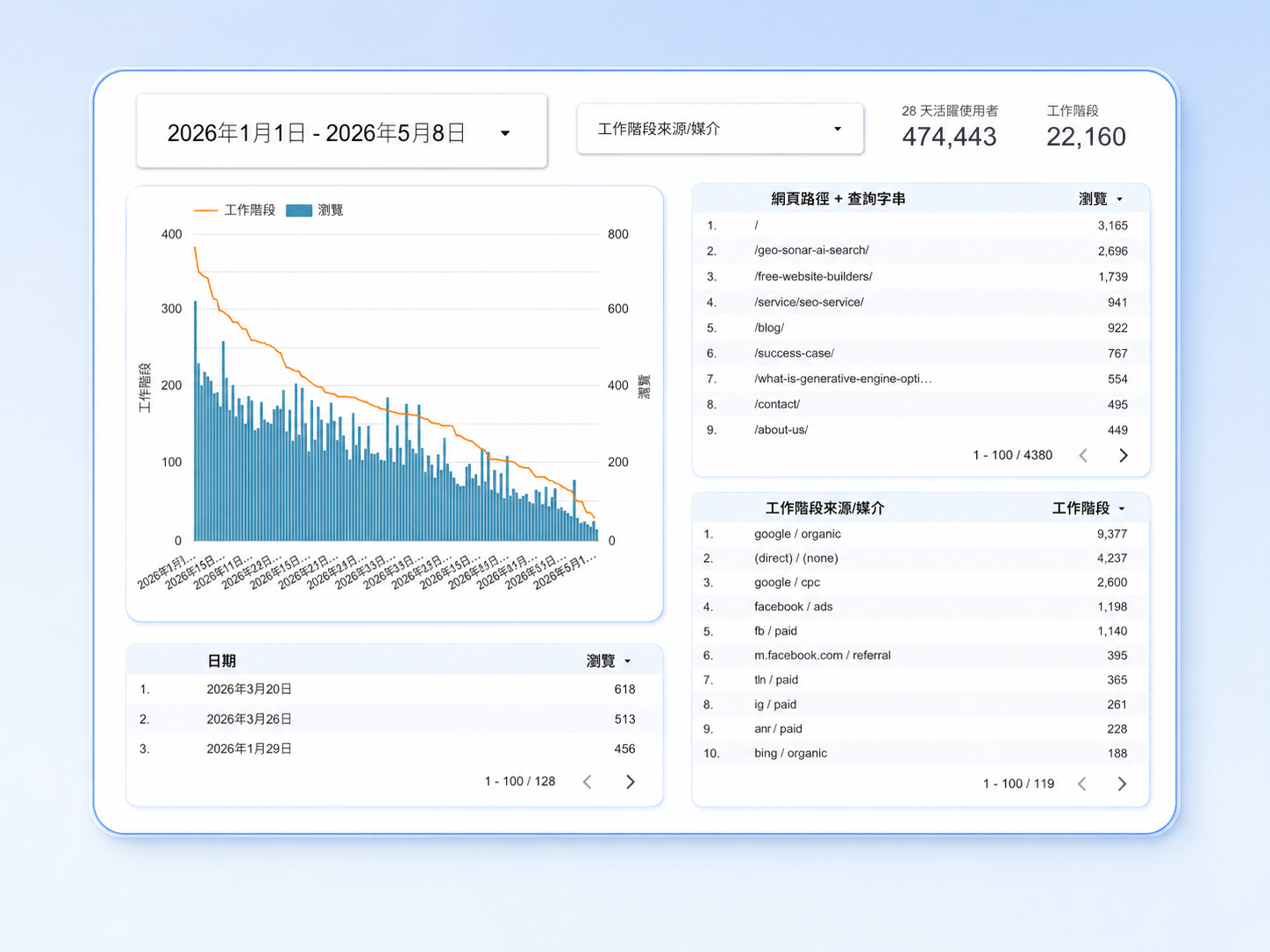
從這份報表中,可以看到指定日期區間內的使用者數、工作階段、流量來源 / 媒介,以及主要頁面的瀏覽表現。若進一步串接 Google Search Console,也可以補上搜尋查詢、曝光、點擊、CTR 與平均排名等 SEO 指標,讓報表更完整。
常見問題與疑難排解:Data Studio 使用者必看
許多行銷團隊在操作的過程中,常會遇到資料無法正常顯示的狀況。為確保數據儀錶板能準確反映流量與轉換成效,我們整理了實務上最常發生的錯誤與排解指南:
- 資料來源授權失效:前置條件是必須擁有該平台的管理員權限。常見錯誤是未確實授權使用該平台的數據,導致圖表出現存取拒絕的錯誤提示。驗證方式為進入資料來源設定,重新點擊授權並確認連線狀態。
- 找不到期望的特定指標:在特定情境下,預設欄位無法滿足電商或行銷的深度數據分析需求。解決方案是利用 Data Studio 支援透過函數自訂維度或指標的功能,處理資料源中未直接提供的期望數據。
- 圖表呈現空白或數據不符:建立圖表後,若未正確選擇抓取的數據區間,會導致資料無法對齊。驗證方式是檢查報表層級與圖表層級的日期篩選器設定是否發生衝突。
- 資料來源欄位沒有更新:如果 GA4、Google Sheets 或其他底層資料來源新增、刪除或修改欄位,Data Studio 報表中可能不會立刻出現新的欄位。這時可以進入資料來源設定,使用「重新整理欄位」功能,讓報表同步最新欄位結構。
結論
Data Studio 的價值不只是把數據做成漂亮圖表,而是將分散在 GA4、Google Search Console、Google Ads、Google Sheets 等平台的資料整合起來,讓行銷團隊能更快掌握網站流量、使用者行為與轉換成效。
如果您剛開始接觸 Data Studio,可以先從串接 GA4 與 Google Search Console 開始,再逐步加入篩選器、自訂欄位與進階函數。只要報表架構規劃得好,Data Studio 就能成為日常 SEO 追蹤與行銷決策中非常實用的工具。

 設為 Google 偏好來源